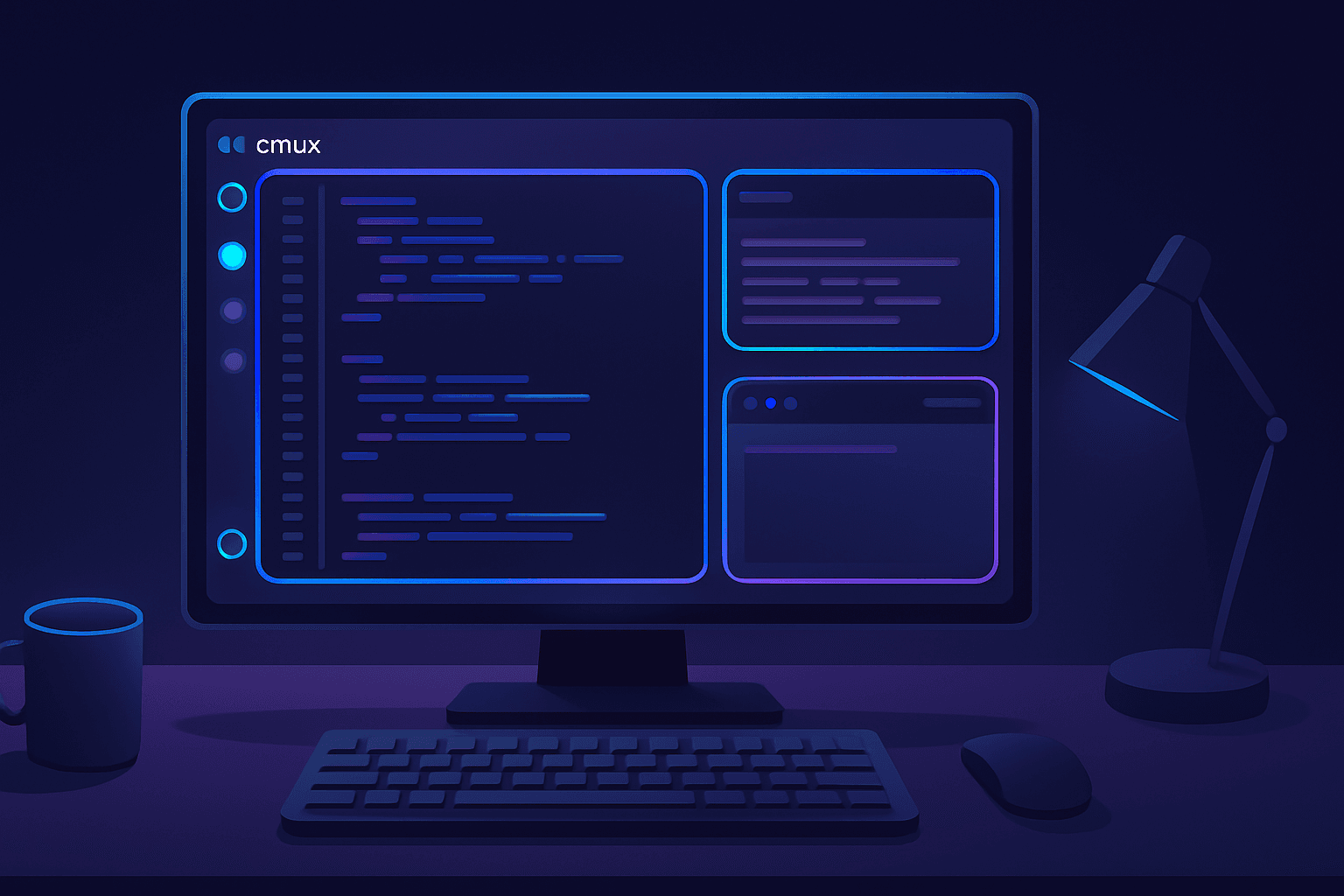
Si trabajás con varios proyectos al mismo tiempo y además usás agentes de IA como Claude Code, Codex o Gemini CLI, probablemente tu terminal sea un caos de tabs y ventanas. Yo estuve ahí, alternando entre sesiones de tmux, perdiendo el contexto de qué terminal correspondía a cada proyecto, y sin una forma clara de saber cuándo un agente necesitaba mi atención.
Ahí es donde entra cmux: una terminal nativa para macOS construida sobre Ghostty que cambia completamente la forma de trabajar con múltiples proyectos y agentes de IA.
¿Qué es cmux?
cmux es una aplicación nativa de macOS, escrita en Swift y AppKit, que usa libghostty como motor de renderizado de terminal (el mismo que usa Ghostty). No es un wrapper ni un plugin: es una app independiente que toma lo mejor de Ghostty y le agrega una capa de organización y automatización pensada para el flujo de trabajo moderno.
Su filosofía es interesante: cmux es una primitiva, no una solución. Te da los bloques de construcción (terminal, browser, notificaciones, workspaces, splits y un CLI) sin imponerte un flujo de trabajo específico.
Instalación
Podemos instalarlo de dos formas:
Descarga directa: Bajando el .dmg desde cmux.dev y arrastrándolo a Aplicaciones. Se auto-actualiza via Sparkle.
Homebrew:
brew tap manaflow-ai/cmux
brew install --cask cmux
Al abrirlo por primera vez, el CLI se instala automáticamente.
La jerarquía de cmux
Para entender cómo funciona cmux, es importante conocer su estructura:
- Window: una ventana de macOS con su propio sidebar
- Workspace: cada entrada en el sidebar, que contiene paneles divididos
- Pane: una región dentro del workspace (producto de los splits)
- Surface: una pestaña individual dentro de un pane (terminal o browser)
Esta organización te permite tener, por ejemplo, un workspace por proyecto, cada uno con sus propios splits y tabs internos.
Tabs verticales: todo a la vista
El sidebar izquierdo es el corazón de cmux. Cada workspace muestra de un vistazo:
- La rama de git activa
- El directorio de trabajo
- Los puertos en los que escucha tu servidor
- El estado del PR vinculado
- La última notificación del agente
Esto es un cambio enorme con respecto a una terminal tradicional. En vez de hacer pwd o git branch para recordar dónde estás, toda esa información está siempre visible en el sidebar.
Split panes: múltiples terminales organizadas
Dividir paneles es tan simple como:
⌘+Dpara dividir a la derecha⌘+⇧+Dpara dividir hacia abajo⌥+⌘+←/→/↑/↓para navegar entre paneles
Esto te permite tener, por ejemplo, tu agente de IA corriendo en un panel, el servidor de desarrollo en otro, y los logs en un tercero, todo dentro del mismo workspace.
Browser integrado
Una de las features más interesantes es el browser integrado. Podés abrir un navegador al lado de tu terminal con:
⌥+⌘+Dpara abrir un browser a la derecha⌥+⌘+⇧+Dpara abrirlo abajo
Pero lo realmente poderoso es que el browser es scriptable. Los agentes de IA pueden interactuar con él: navegar páginas, capturar el DOM, hacer click en elementos, llenar formularios y ejecutar JavaScript. Esto abre un mundo de posibilidades para automatización y testing.
Notificaciones inteligentes
¿Alguna vez dejaste un agente de IA trabajando y te olvidaste de volver a revisar? cmux resuelve esto con un sistema de notificaciones completo:
- Anillos azules alrededor del pane que necesita atención
- Badges en el sidebar para tabs no leídos
- Notificaciones nativas de macOS
Las notificaciones se disparan automáticamente por secuencias de terminal estándar (OSC 9/99/777) o mediante el CLI:
cmux notify --title "Build terminado" --body "Todo OK, 0 errores"
Con ⌘+⇧+U saltás directamente al último item no leído.
El CLI: el superpoder de cmux
El CLI de cmux es lo que lo convierte en una herramienta realmente poderosa. Algunos comandos útiles:
# Listar workspaces
cmux list-workspaces

# Crear un nuevo workspace
cmux new-workspace

# Dividir el pane actual
cmux new-split --direction right
cmux new-split --direction down

# Enviar texto a un pane
cmux send "npm run dev"
cmux send-key Return

# Abrir browser en un pane nuevo
cmux new-pane --type browser --url http://localhost:3000

# Mostrar progreso en el sidebar
cmux set-status build "Running..." --icon hammer
cmux set-progress 75

# Disparar notificación
cmux notify --title "Deploy" --body "Completado exitosamente"
Esto permite crear scripts que configuren tu entorno completo en un solo comando. Por ejemplo, un script que abra un workspace para cada proyecto, lance los servidores de desarrollo y configure los splits como a vos te gustan.
Integración con agentes de IA
cmux fue pensado desde el día uno para trabajar con agentes de IA. Es compatible con:
- Claude Code
- Codex
- OpenCode
- Gemini CLI
- Kiro
- Aider
- Goose
- Amp
La integración va más allá de simplemente "correr el agente en una terminal". Gracias al CLI y al socket API, los agentes pueden:
- Crear sub-agentes en paneles separados con
new-split - Enviar instrucciones a paneles específicos con
send - Leer la salida de otros paneles con
read-screen - Abrir browsers y navegar páginas para verificar cambios
- Notificarte cuando necesiten tu atención
Esto habilita flujos de trabajo donde un agente principal coordina múltiples agentes en paralelo, cada uno en su propio panel, trabajando en distintas partes de tu proyecto.
Configuración: reutilizá tu config de Ghostty
Si ya usás Ghostty, cmux lee directamente tu archivo de configuración en ~/.config/ghostty/config. Tus fuentes, temas, colores y preferencias se aplican automáticamente. No hay que configurar nada extra para la parte de terminal.
Las preferencias específicas de cmux (tema, automatización, etc.) se configuran desde el menú Settings (⌘+,).
Atajos de teclado más útiles
| Acción | Atajo |
|---|---|
| Nuevo workspace | ⌘+N |
| Ir a workspace 1-8 | ⌘+1 a ⌘+8 |
| Cerrar workspace | ⌘+⇧+W |
| Nueva surface | ⌘+T |
| Split derecha | ⌘+D |
| Split abajo | ⌘+⇧+D |
| Browser derecha | ⌥+⌘+D |
| Navegar entre panes | ⌥+⌘+flechas |
| Panel de notificaciones | ⌘+⇧+I |
| Ir a último no leído | ⌘+⇧+U |
| Buscar | ⌘+F |
| Settings | ⌘+, |
Open source y gratuito
cmux es completamente gratuito y de código abierto bajo la licencia AGPL-3.0. El código está disponible en GitHub y tiene una comunidad activa en Discord.
¿Tmux vs cmux?
Si venís de tmux, la transición es natural pero el enfoque es diferente. Tmux es un multiplexor de terminal que corre dentro de tu terminal existente. cmux es una aplicación nativa completa con GPU rendering, un sidebar visual, notificaciones de macOS, y un browser integrado. No compiten directamente: tmux sigue siendo excelente para servidores remotos y sesiones SSH, mientras que cmux brilla en tu máquina local cuando trabajás con múltiples proyectos y agentes de IA.
Conclusión
Si trabajás con agentes de IA a diario y manejás múltiples proyectos, cmux es probablemente la mejor terminal que podés usar en macOS hoy. La combinación de tabs verticales informativos, el sistema de notificaciones, el browser integrado y el CLI scriptable lo hacen una herramienta que realmente cambia tu flujo de trabajo.
Lo mejor es que al ser gratuito y open source, no hay excusa para no probarlo. Instalalo con brew install --cask cmux y en cinco minutos vas a entender por qué la terminal necesitaba evolucionar.